
En la entrada anterior, indicaba los sencillos pasos que se deben de realizar para la instalación de Rebost AI, aunque no detallé mucho más de qué es Rebost.AI, para que podemos utilizarlo y algunos detalles adicionales.
Aunque Rebost.AI está diseñado para utilizarlo en cualquier equipo con más de 8GB RAM, el equipo en donde lo he utilizado ha sido:
- DELL XPS 13
- Windows 11
- Core i7 3.00Ghz
- 32Gb RAM
- 2TB de almacenamiento
Por suerte, puede decir que no voy descalzo y que la experiencia de usuario es excepcional en todos los sentidos 😉
¿Qué es Rebost.AI? Pues una IA creada por Founderz que nos permite acceder a un entorno de IA y con la posibilidad de no extraer información fuera de nuestro equipo y/o subir información a cualquier nube publica/privada.
¿Cómo funciona? Más sencillo que el mecanismo de un chupete ;). Rebost palabra en catalán significa «Almacén de comida» y debemos de entenderlo cómo tal para hacer un buen uso y saber la lógica que se va a aplicar.
Una vez que tenemos todo instalado, nos encontramos con una interfaz sencilla en dónde tenemos: Chats, Estantes y Recetas.
Chats: Todas las conversaciones que tenemos con Rebost, simple.
Estantes: Son las colecciones y/o recopilación de información (archivos) para que la IA pueda trabajar y que nosotros podamos identificar con qué tipo de información debe de trabajar para realizar cualquier tarea.
Recetas: Ejemplos rápidos de aquello que puede realizar desde el chat con el estante con el que queremos trabajar.
También es importante saber, que desde ajustes, tenemos la posibilidad de:
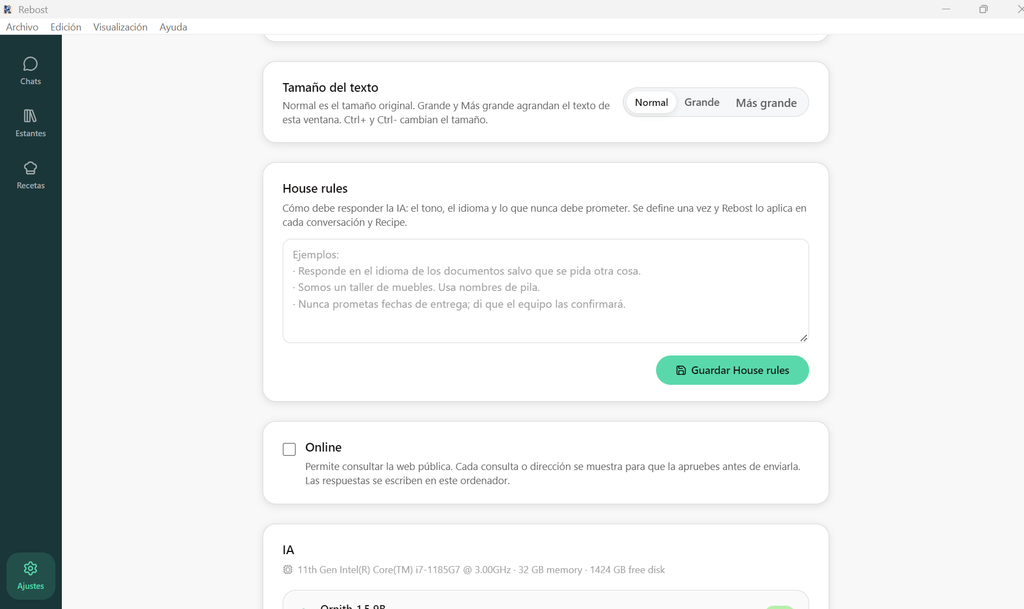
- Cambiar el idioma de la interface
- Realizar consultas en internet (ONLINE)
- Reglas de respuesta y tono de respuesta, si deseas que se utilice un tipo de tono en las conversaciones (a nivel general, no por Estante), podemos definirlo en este apartado.
- Escoger otra IA a utilizar, como oLLama de Meta o DeepSeek v4
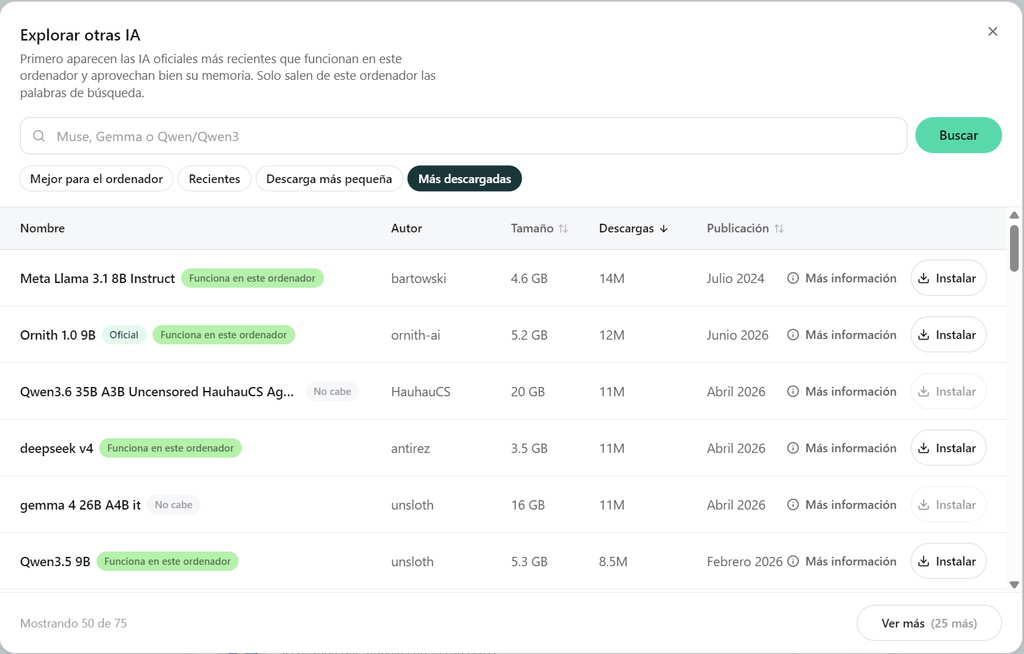
¿Qué podemos hacer?
La primera prueba que he realizado ha sido crear un Estante en donde subir los documentos de las ACTAS de la comunidad de propietarios para que las lea y genere un listado de los acuerdos a los que se ha llegado en cada una de las sesiones y las normas que hemos aceptado.
El Estante se vería de esta forma
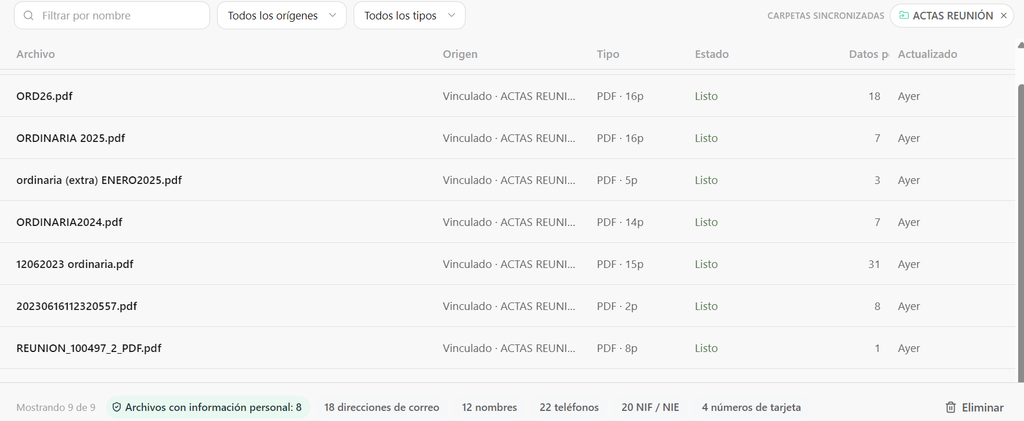
El tiempo de lectura de 9 documentos ha tardado unos 5-7 minutos para posteriormente, ha ido indicando por cada una de las actas, qué acuerdos hemos llegado e incluso, indicado que algunas de ellas, era un ACTA escaneada (no preguntéis 😉 ), ha hecho uso de un OCR para digitalizar el texto y extraer la información de las actas.